Windows-App · Testversion

Ömer

Mail, Teams, WhatsApp, Schulhero und Bücher an einem Ort. „Heute“ zeigt dir morgens, was im Unterricht und im Postfach wartet.

App herunterladen Funktionen ansehen
Windows 10 / 11 · 64 Bit · 51 MB · Stand 20.11.2026 · 16 Downloads
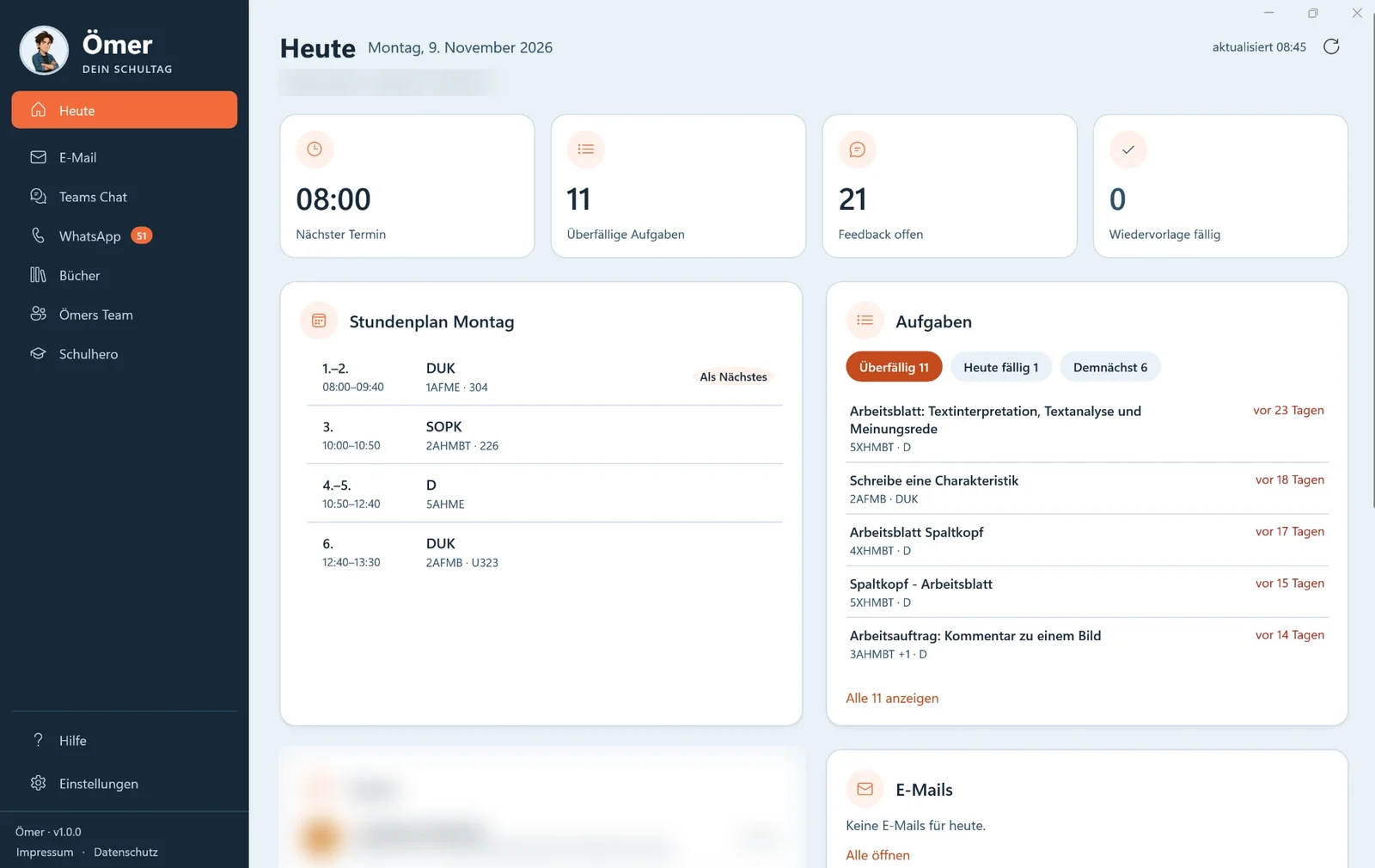
Ömer – Heute: Stundenplan, Aufgaben und Kennzahlen des Schultags

So sieht die App aus

Ein ruhiges, einheitliches Design mit Navy, Coral und Peach. Klick auf ein Bild, um es zu vergrößern.

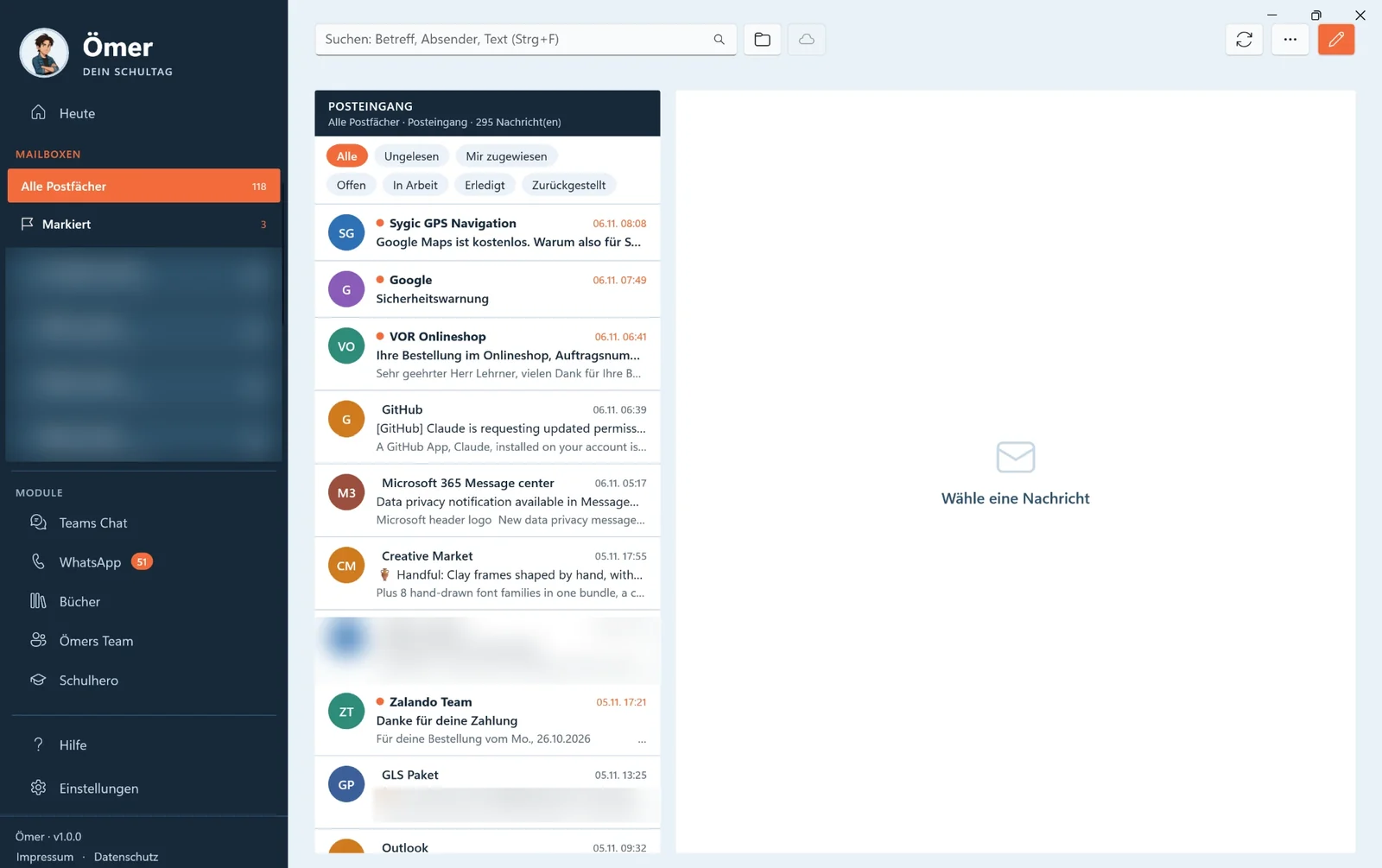
Ömer – E-Mail

E-Mail

Alle Postfächer in einer Ansicht, mit Filtern, Wiedervorlage und Teamzuweisung.
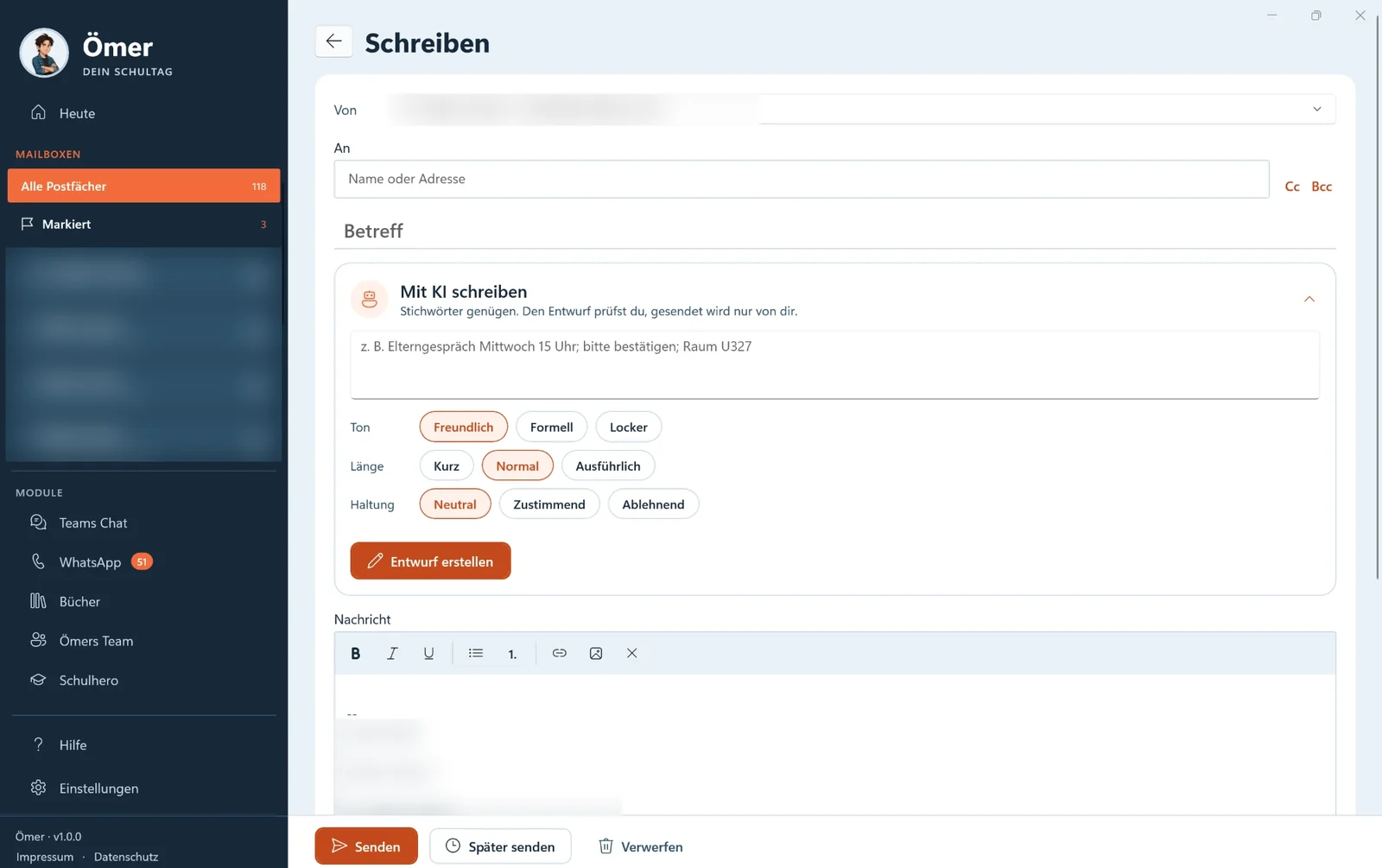
Ömer – Schreiben

Schreiben

Stichwörter eingeben, Entwurf erstellen lassen, prüfen, selbst senden.
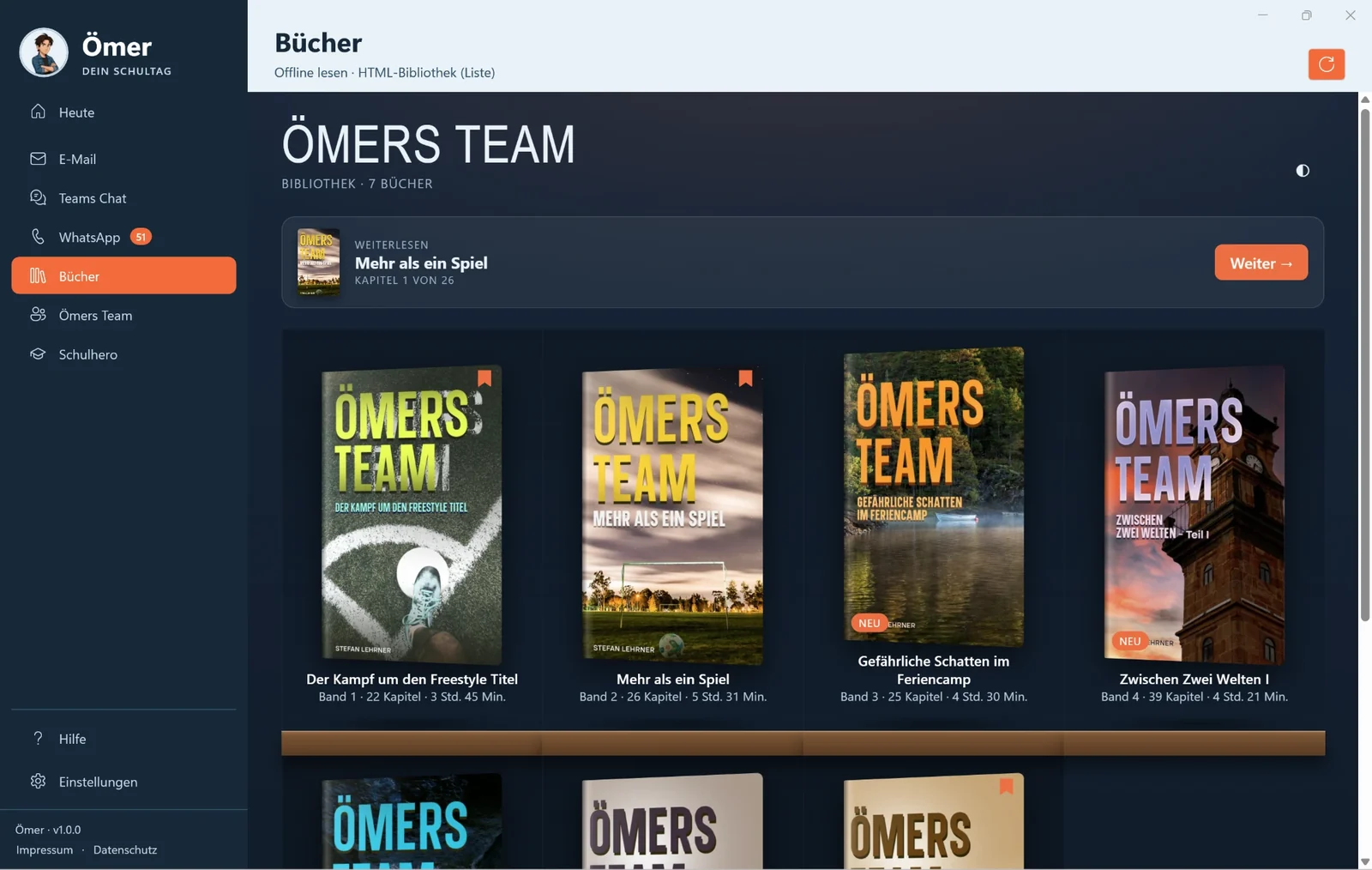
Ömer – Bücher

Bücher

Die Ömers-Team-Bibliothek zum Offline-Lesen.
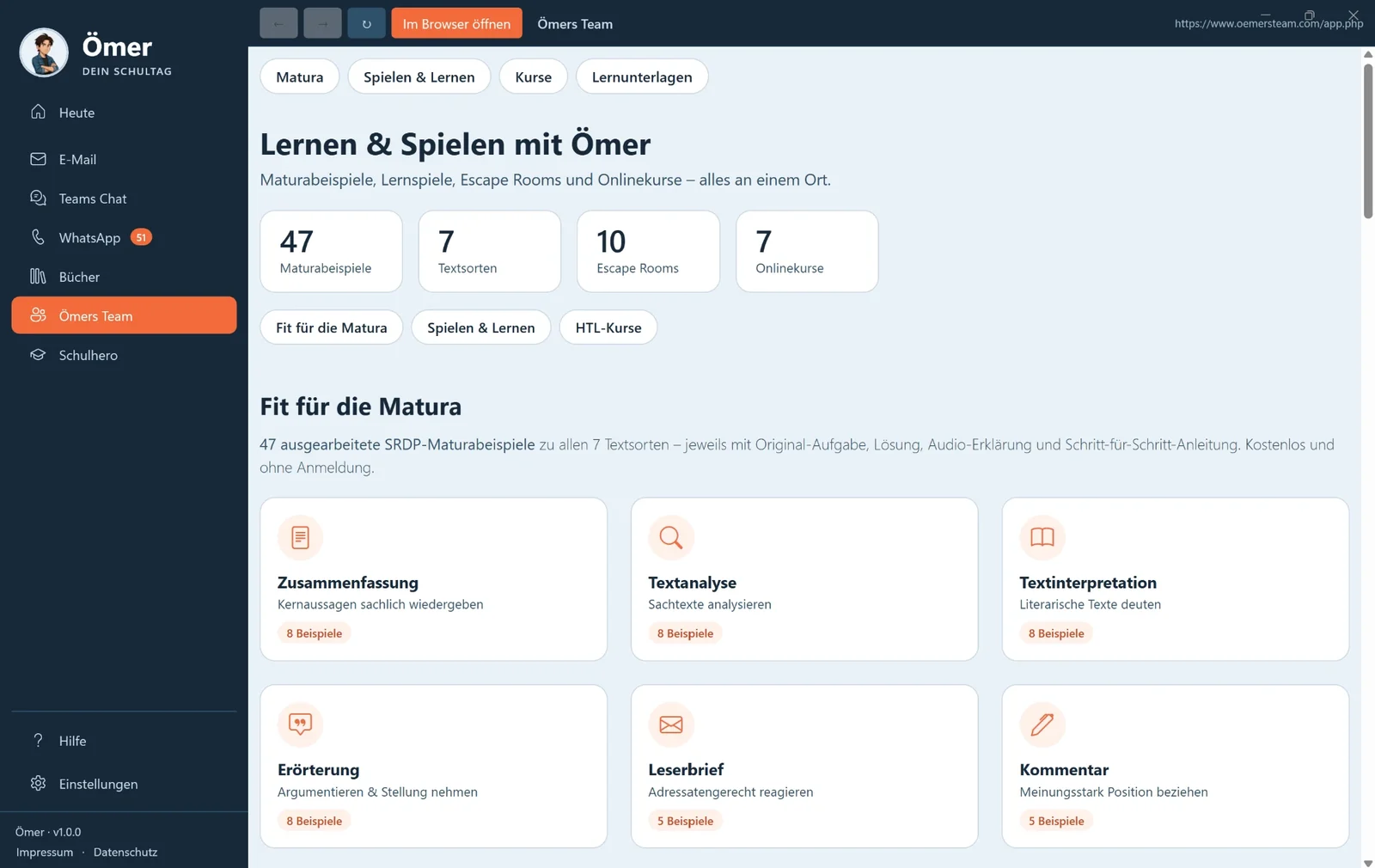
Ömer – Ömers Team

Ömers Team

Matura, Lernspiele und Kurse direkt in der App.

Ömer – Schulhero

Schulhero

Schulhero im eigenen Fenster, ohne den Browser zu wechseln.

Was die App kann

Für Lehrkräfte und Schulalltag gebaut: weniger Fenster, weniger Suchen, mehr Überblick.

Heute

  • Begrüßung und das Wichtigste des Tages in einer Zeile
  • Stundenplan, Aufgaben, Tests und Rückmeldungen aus Schulhero
  • Nach Schulschluss zeigt Heute den nächsten Schultag
  • Wiedervorlagen, offene Chats und Termine auf einen Blick

E-Mail

  • Mehrere Konten (IMAP, Gmail, Microsoft 365) in einer Oberfläche
  • Filter, Suche, Kompaktansicht und „Alle Postfächer“
  • Wiedervorlage, später senden und Senden rückgängig machen
  • Team-Status, Zuweisung und interne Notizen
  • Anhangsübersicht, Personenansicht, Textbausteine und Signaturen
  • Fremde Bilder werden standardmäßig blockiert

KI-Hilfe (optional)

  • Aus Stichwörtern wird ein Entwurf, in Ton, Länge und Haltung wählbar
  • Zusammenfassung, Übersetzung und Antwort in der Sprache des Absenders
  • Nichts wird automatisch gesendet, du prüfst jeden Entwurf
  • Läuft mit deinem eigenen Schlüssel. Ohne Schlüssel bleibt die KI aus

Automatisierung

  • Regeln für neue Mails und Auto-Antworten mit Schleifenschutz
  • Geplante und wiederkehrende Mails
  • Regel-Test und Protokoll, damit du siehst, was passiert ist

Teams, WhatsApp, Kalender

  • Teams-Chats lesen und beantworten, mit Reaktionen und Anhängen
  • WhatsApp Web in der App, mit Zähler ungelesener Chats
  • Kalender aus Google oder ICS, Termine aus Mails anlegen

Bücher und Lernen

  • Ömers-Team-Bücher offline lesen, mit Lesefortschritt
  • Matura, Lernspiele und Kurse von Ömers Team in der App
  • Schulhero direkt im eigenen Fenster

Datenschutz

  • Mails, Notizen und Einstellungen bleiben lokal auf deinem Rechner
  • Zugangsdaten und Schlüssel schützt Windows (DPAPI)
  • Das Kontaktformular sendet nur nach Klick, nur an die Support-Adresse

Bequem

  • Befehlspalette mit Strg+K und viele Tastenkürzel
  • Autostart, Infobereich und Windows-Benachrichtigungen
  • Heller und dunkler Modus

Download

Testversion für Windows. Kostenlos, ohne Anmeldung, ohne Administratorrechte.

Installer herunterladen

Oemer-Setup-1.0.1-win-x64.exe · 51 MB · 20.11.2026

Prüfsumme (SHA-256):

d8a78a9c50bd84a233fd97ea375c2cb6504b23656ae444cdb406c2b8be82a89e

Installation in drei Schritten

1
Die heruntergeladene Setup-Datei doppelklicken.
2
Den Assistenten mit Weiter durchklicken. Die App wird nur für deinen Windows-Benutzer eingerichtet, Administratorrechte sind nicht nötig.
3
Über Startmenü oder Desktop „Ömer“ starten. Die App beginnt immer mit „Heute“.

Voraussetzung: Windows 10 (ab Version 1809) oder Windows 11, 64 Bit. Das Microsoft WebView2 Runtime ist auf Windows 11 immer vorhanden.

Gut zu wissen

Die Testversion ist noch nicht digital signiert. Windows SmartScreen kann deshalb „Der Computer wurde durch Windows geschützt“ anzeigen. Wähle „Weitere Informationen“ und dann „Trotzdem ausführen“.

Nein. Ohne Schlüssel läuft alles andere, die KI-Funktionen bleiben aus. Es werden keine Texte an einen KI-Dienst gesendet, und Automatisierungen legen keine KI-Entwürfe an. Mit eigenem Schlüssel entstehen Entwürfe, die du immer prüfst. Gesendet wird nur von dir.

Lokal auf deinem Rechner, im Ordner %LOCALAPPDATA%\OmersTeam. Zugangsdaten und Schlüssel werden mit Windows (DPAPI) geschützt. Die App verbindet sich nur mit den Diensten, die du einrichtest: Mailserver, Microsoft 365, Schulhero und WhatsApp Web.

Wie jedes Programm: Windows-Einstellungen, „Apps“, „Installierte Apps“, Ömer, „Deinstallieren“. Für einen komplett sauberen Neustart löschst du danach auch den Datenordner.

Derzeit nur für Windows. Rückmeldungen und Wünsche sind willkommen: in der App unter „Hilfe“ den Kontakt nutzen.